ACME 驗證方式

這是現今最常見的一種驗證方式。Let’s Encrypt 給予 ACME 客戶端一個 token,請 ACME 客戶端將包含 token 和帳號金鑰指紋的檔案,放到網頁伺服器中 http:///.well-known/acme-challenge/ 的位置。當 ACME 客戶端通知 Let’s Encrypt 這個檔案已經放置完成,Let’s Encrypt 就會試著取得它(可能會從多個主機嘗試取得數次)。如果我們能從你的網頁伺服器取得檔案並驗證其內容,你就通過了這個考驗,你可以接著向我們申請憑證頒發。如果我們的驗證失敗,你就必須重來一次。

我們驗證 HTTP-01 時,接受最多 10 次重新導向,並且只接受從 “http:” 導向到 “https:” 與通訊埠 80 導向到通訊埠 443,不接受 IP 位址的重新導向。當我們被重新導向到 HTTPS 後,我們不會驗證憑證是否有效(因為驗證的目的是申請有效憑證,所以可能會遇到自簽憑證或是過期憑證)。

HTTP-01 只能只能透過通訊埠 80 來完成;讓 ACME 客戶端使用任意通訊埠進行驗證,可能會導致安全性問題,所以 ACME 標準中不允許這樣的驗證行為。

優點:

在不需要了解設定網域的額外知識下,輕鬆的完成自動驗證
允許主機或服務提供業者透過 CNAME 紀錄申請憑證
適用於多數現成的網頁伺服器
缺點:

如果你的網路服務業者 (ISP) 阻擋通訊埠 80(這種情況很少見,但有些住宅區的 ISP 會這麼做)那麼你就無法使用這個方式驗證
Let’s Encrypt 不允許你使用這種驗證方式頒發萬用憑證
如果你有很多個網頁伺服器,你必須確保驗證檔案在各個伺服器上

發表於 nginx | 發表迴響

routeos macping 錯亂

/interface ethernet reset-mac-address ether1

#關閉 neighbor
/ip netighbor

發表於 ros | 發表迴響

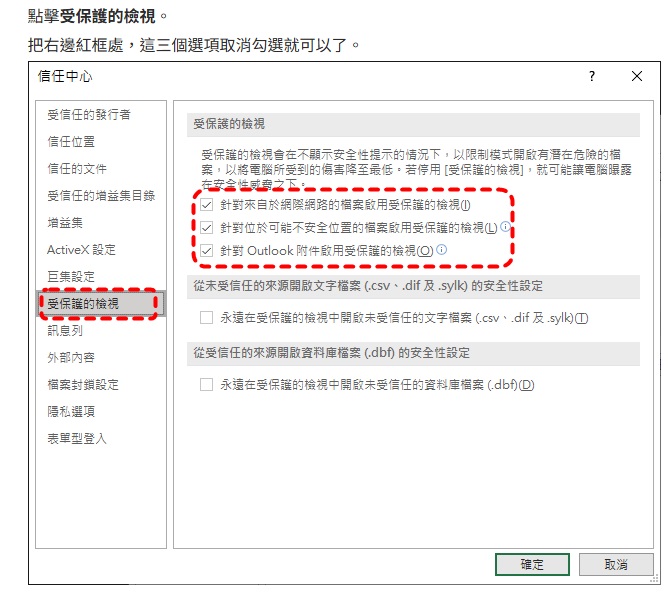
execl 打開出現無法在受保護檢視中開啟檔案

發表於 windows | 發表迴響

zfs:解決 ZFS: unsupported feature 問題

zpool upgrade -a 顯示:
Pool ‘zroot’ has the bootfs property set, you might need to update
the boot code. See gptzfsboot(8) and loader.efi(8) for details.

執行:
gpart bootcode -b /boot/pmbr -p /boot/gptzfsboot -i 1 da1(此處替換為你的硬碟代號)

否則開機會失敗出現
ZFS: unsupported feature: com.delphix:head_errlog ZFS: pool zroot is not supported gptzfsboot: failed to mount default pool zroot
無法掛載, 在用新的 pve開機
mkair /tmp/zroot
zpool import -fR /tmp/zroot zroot
gpart show
gpart bootcode -b /boot/pmbr -p /boot/gptzfsboot -i 1 (此處替換為你的硬碟代號)

看到別站點, 留下來做紀錄

發表於 未分類 | 已標籤 | 發表迴響

LXC:將特權 LXC 轉換為 非特權 LXC 並開機使用-只可以用在 zfs

https://pvecli.xuan2host.com/proxmox-privileged-to-unprivileged-lxc/

#!/bin/bash
##
## Warning: do not use this unless you understand and agree with what it does
##
## Based on: https://forum.proxmox.com/threads/convert-privileged-to-unprivileged-container.31066/#post-261883
##
## NOT HANDLED
## * multiple disks
## * if there are backup/snapshot references in the lxc/$vmid.conf the unprivileged:1 will be added to the end of the file and in a backup config not in the active config, that can break the first boot
## * setuid and setgid permissions are not retained

# CONFIGURE THIS (the pool on which subvol-NNN-disk-0′s exist):
vol=rpool/data
vmid=$1
TODAY=$(date +"%Y%m%d")
if [ "$vmid" == "" ];
then
echo "Usage is: $0 vmid";
exit 1
fi

echo "stopping vm $vmid"
pct stop $vmid

echo "taking snapshot"
zfs snapshot $vol/subvol-$vmid-disk-1@mkunpriv-$TODAY

echo "chowning files, sockets and pipes"
find /$vol/subvol-$vmid-disk-0/ -type f -or -type s -or -type p | while read S; do U="$(ls -ln "${S}" | awk ‘{print$3}’)"; G="$(ls -ln "${S}" | awk ‘{print$4}’)"; F=100000; chown "${F:0: -${#U}}${U}:${F:0: -${#G}}${G}" "${S}"; done

echo "chowning symlinks"
find /$vol/subvol-$vmid-disk-0/ -type l | while read S; do U="$(ls -ln "${S}" | awk ‘{print$3}’)"; G="$(ls -ln "${S}" | awk ‘{print$4}’)"; F=100000; chown -h "${F:0: -${#U}}${U}:${F:0: -${#G}}${G}" "${S}"; done

echo "chowning directores"
find /$vol/subvol-$vmid-disk-0/ -type d | while read S; do U="$(ls -lnd "${S}" | awk ‘{print$3}’)"; G="$(ls -lnd "${S}" | awk ‘{print$4}’)"; F=100000; chown "${F:0: -${#U}}${U}:${F:0: -${#G}}${G}" "${S}"; done

echo "fixing postfix if necessary"
[ -e /$vol/subvol-$vmid-disk-1/var/spool/postfix/dev/-random ] && rm -ri /$vol/subvol-$vmid-disk-1/var/spool/postfix/dev/-random
[ -e /$vol/subvol-$vmid-disk-1/var/spool/postfix/dev/-urandom ] && rm -ri /$vol/subvol-$vmid-disk-1/var/spool/postfix/dev/-urandom

echo "setting suid on sudo"
[ -e /$vol/subvol-$vmid-disk-1/usr/bin/sudo ] && chmod u+s /$vol/subvol-$vmid-disk-1/usr/bin/sudo

echo "enabling unprivileged setting on vm config"
echo -e "\nunprivileged: 1″ >> /etc/pve/lxc/$vmid.conf

echo "starting vm $vmid"
pct start $vmid

發表於 未分類 | 已標籤 | 發表迴響

LXC 安裝 PBS

https://homelab.casaursus.net/truenas-lxc-pbs/?fbclid=IwY2xjawJ-lmRleHRuA2FlbQIxMQBicmlkETF1aVo4dmFlRmdrTVhQcWJXAR7HjccERO0L5jjCjU35MmfpNPG8fPtIe0bYAI0YCuwCX8sapqBC5rdpOz4__Q_aem_ZRdhwQLa2Unjzf1IcJBoWQ

1.
apt-get update && sudo apt-get dist-upgrade -y

2.
apt install wget -y

3.
echo "deb http://download.proxmox.com/debian/pbs bookworm pbs-no-subscription" | sudo tee -a /etc/apt/sources.list

4.
sed -i ‘/enterprise/ s/^/#/’ /etc/apt/sources.list.d/pbs-enterprise.list

5.
wget https://enterprise.proxmox.com/debian/proxmox-release-bookworm.gpg -O /etc/apt/trusted.gpg.d/proxmox-release-bookworm.gpg

6.
apt update && apt upgrade -y

7.開始安裝 PBS
apt update && apt install proxmox-backup -y
選 Local only

8.
echo "https://$(ip -4 addr show $(ip route | grep default | awk ‘{print $5}’) | grep inet | awk ‘{print $2}’ | cut -d/ -f1):8007″

9.
進入系統 → Shell 並以 root 身分執行以下命令:

⇒ 容器的名稱,pbs-lxc
mkdir -p ⇒ 在容器內建立一個掛載點,並指定名稱, backup
path= ⇒是LXC中的掛載點
⇒ 使用主機中的資料集
sudo su
sudo incus exec — mkdir -p /backup && sudo incus config device add mydataset disk source= path=/backup shift=true

掛載dataset
sudo incus exec — mkdir -p /backup &&
sudo incus config device add mydataset disk source=/mnt/tank/pbs path=/backup shift=true

發表於 proxmox | 發表迴響

proxmox LXC 忘記密碼

pct enter
passwd

exit

Method 1
Boot into your bootloader (mostly grub or systemd-boot, select your preferred kernel but do not press enter.
Press e to go into edit mode.
Depending on the boot-loader go to the kernel-commandline entry:
For grub: scroll down to the kernel line you will boot from, it starts with linux /vmlinuz-…
For systemd-boot the kernel commandline is directly editable
Scroll to the end of that line, optionally remove the quiet in the line and append init=/bin/bash
For grub press Ctrl X to boot, for systemd-boot simply press Enter
In the resulting shell:

# Remount / as Read/Write
mount -o remount,rw /
# Change the root account password with
passwd
# Change any other account password with
passwd username
# type new password, confirm and hit enter and then reboot.

發表於 proxmox | 發表迴響

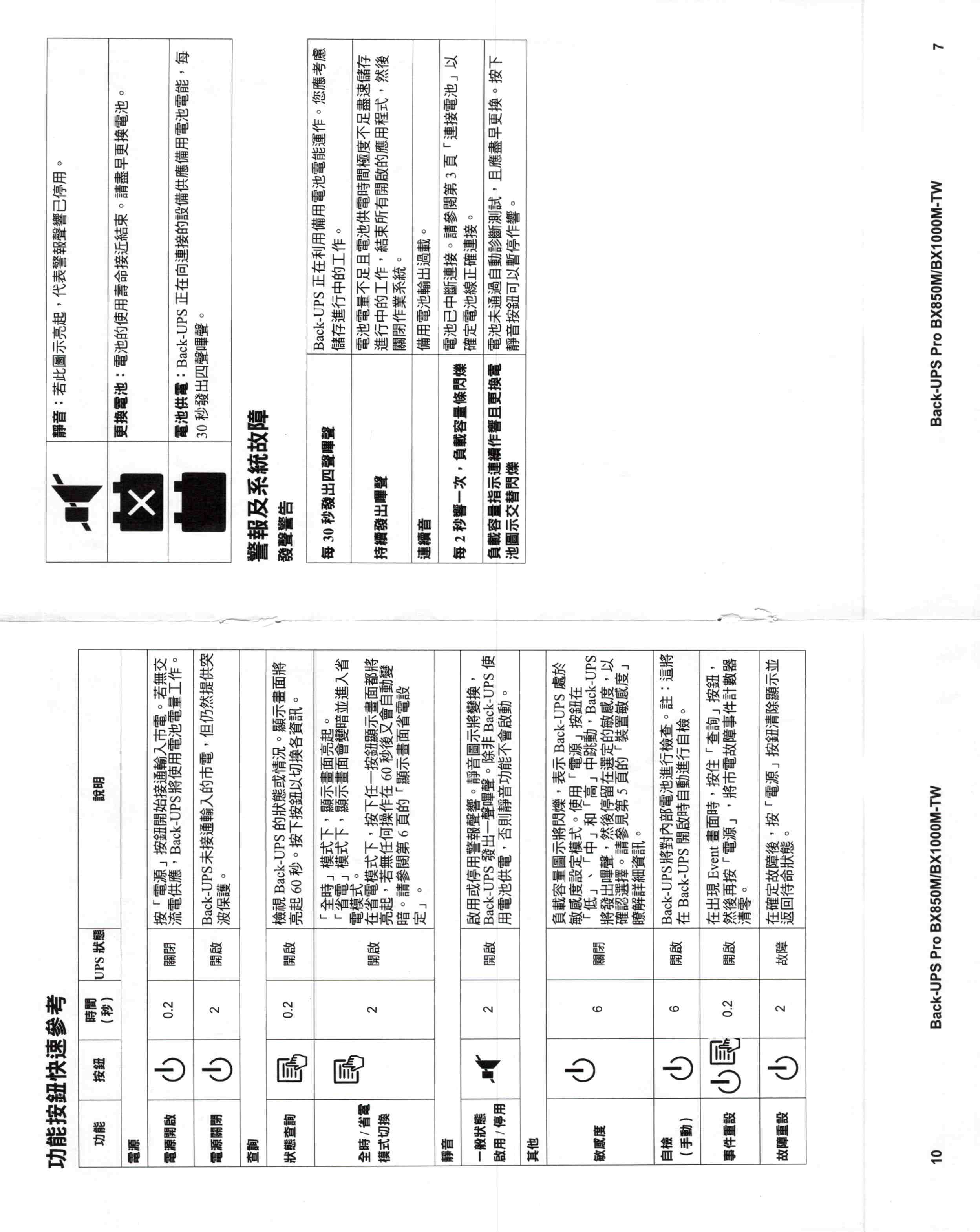
APC UPS 圖解

bx850m 圖解

BN650-M1
1.在連接到牆上插座時關閉 UPS。
2.按住開/關按鈕 10 秒鐘。 POWER 按鈕將交替顯示綠-紅光,表示 Back-UPS 處於程序模式

閃爍
推薦用途
綠色的 低的 88 伏特交流電至 142 伏特交流電 將此設置用於

對體積波動不太敏感tage 或波形失真。
紅色的 中等的 92 伏特交流電至 139 伏特交流電 出廠默認設置。 在正常條件下使用此設置。
琥珀色 高的 96 伏特交流電至 136 伏特交流電 連接時使用此設置

狀態指示燈
Back-UPS 為備用電池插座提供電池電源。 綠色常亮,每 2 秒閃爍兩次。

低電量通知 快速連續閃爍綠色。

睡眠模式 UPS 已關閉並將在交流電源恢復後“喚醒”。

檢測到過載 使用電池電源運行時,一個或多個備用電池插座發生過載情況。 綠紅交替閃爍 嗶嗶聲(每 0.5 秒)
過載停機 當 Back-UPS 使用交流電源運行時,一個或多個備用電池插座發生過載情況。 沒有任何燈號 持續音調

發表於 UPS | 發表迴響

tell logrotate to archive the files daily – /etc/logrotate.d/smbd_audit

https://github.com/jabbber/note/blob/master/samba.md

tell logrotate to archive the files daily – /etc/logrotate.d/smbd_audit

/var/log/samba/audit.log
{
rotate 7
daily
missingok
notifempty
delaycompress
compress
postrotate
invoke-rc.d rsyslog rotate > /dev/null
endscript
}

發表於 linux | 已標籤 | 發表迴響

docker: docker log

docker logs -n 20 my_docker #顯示 log 20 行
watch -n 1 docker log -n 20 my_docker #每秒顯示20行
docker logs -f my_docker #持續顯示LOG
docker logs -ft my_docker #持續顯示LOG + timestamp
docker logs –sinece="2023-07-22T15:00:00″ my_docker #顯示指定時間
docker logs –until="2023-07-22T16:00:00″ my_docker #顯示到什麼時間

發表於 docker | 已標籤 | 發表迴響